¶ Procédure Outil – Génération des Gammes de Maintenance dans CORIM
¶ Objectif 🎯
🟢 Uniformiser la méthode de génération des gammes dans Corim pour optimiser la gestion de la maintenance.
Exemple ici sur le site de SEPAL
¶ Création de la sous-adresse (batiment) et transformation de l'équipement 🛠️
¶ Cas n°1 : Une adresse et un équipement sont déjà présent dans l'explorateur client
- La première étape consiste à créer une sous-adresse et transformer l'équipement en ensemble d'équipement.
- Ceci se fait via l'Explorateur Client, sélectionner le groupe d'adresse et le faire dérouler au maximum.
Sous-adresse :
- Sur l'adresse, effectuer un clic droit et sélectionner Créer un ensemble d'équipement. Nommer le batiment en question suivant les règles établies puis cocher Interdire saisie DI et ITV
- Dans l'onglet Adresse,ajouter un [ESPACE] à la fin de l'adresse pour que la sous adresse soit créée. Enregistrer ensuite
Ensemble d'équipement :
- Pour transformer l'équipement en ensemble d'équipement, effectuer un clic droit sur l'équipement puis sélectionner Transformer en ensemble d'équipement. L'équipement passe alors de vert à bleu
Déplacement de l'ensemble d'équipement à la sous adresse :
- Le dernière étape consite à déplacer l'ensemble d'équipement à la sous adresse par un glissé déposé. Depuis la fenêtre contextuelle, sélectionner Déplacement admisitratif puis valider
¶ Cas n°2 : La sous adresse (batiment) et l'ensemble d'équipement sont à créer
Sous-adresse :
- Sur l'adresse, effectuer un clic droit et sélectionner Créer un ensemble d'équipement. Nommer le batiment en question suivant les règles établies puis cocher Interdire saisie DI et ITV
- Dans l'onglet Adresse,ajouter un [ESPACE] à la fin de l'adresse pour que la sous adresse soit créée. Enregistrer ensuite
Ensemble d'équipement :
- Pour créer un ensemble d'équipement, prendre le modèle d'équipement nécessaire puis le faire glisser jusqu'a la sous adresse. L'équipement est désormais associé à la sous adresse
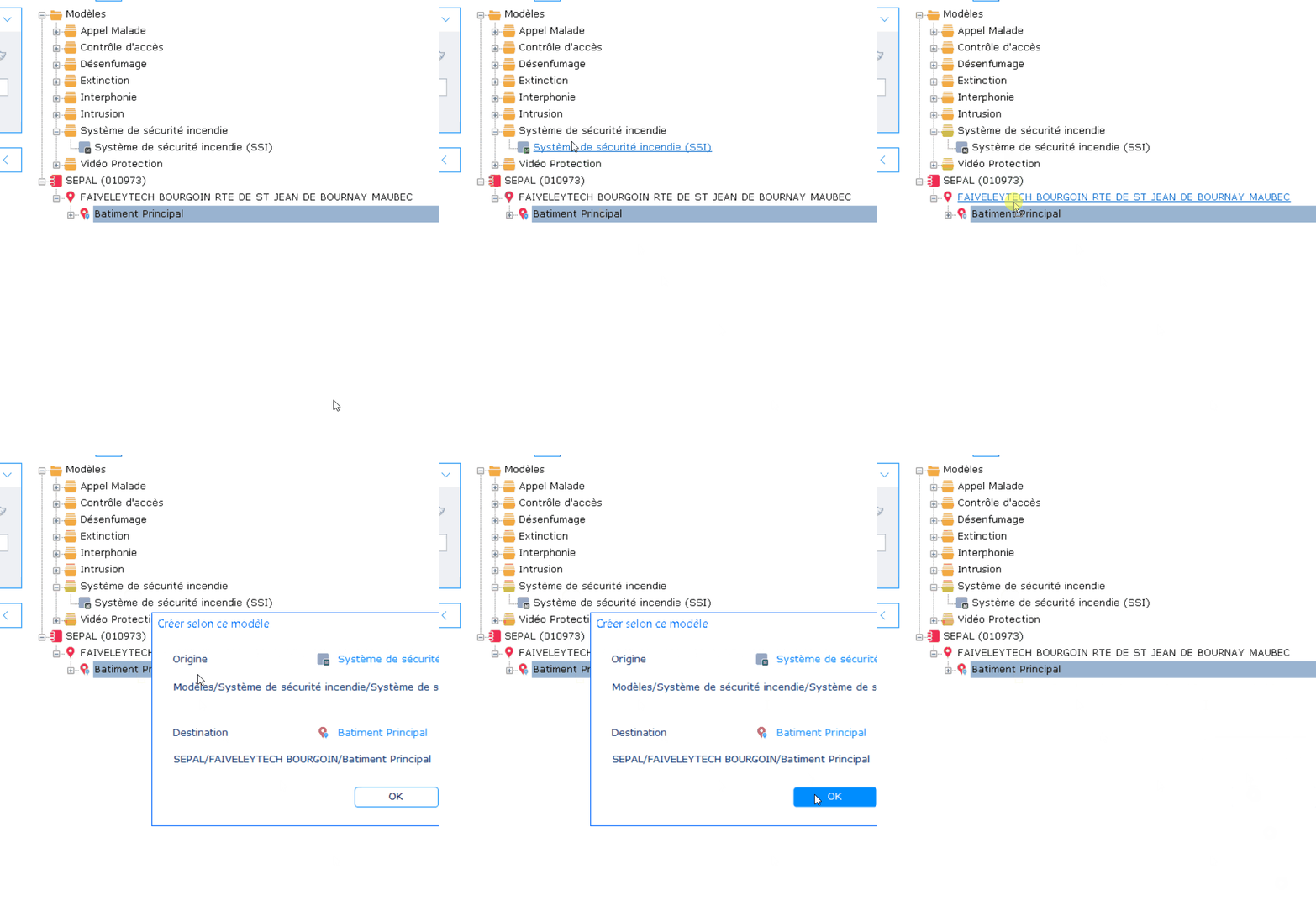
Transformation en ensemble d'équipement :
- Pour transformer l'équipement en ensemble d'équipement, effectuer un clic droit sur l'équipement puis sélectionner Transformer en ensemble d'équipement. L'équipement passe alors de vert à bleu
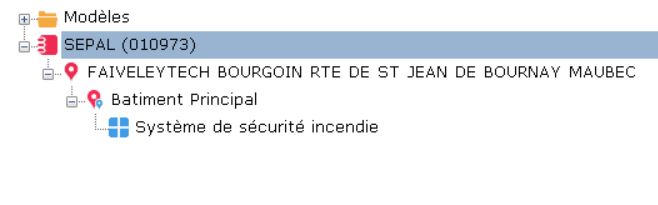
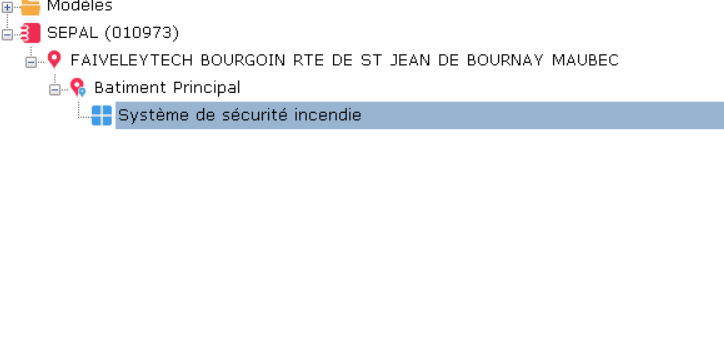
¶ A cette étape, l'arborescence doit ressembler à cela :
¶ Renseignement du contrat dans l'équipement
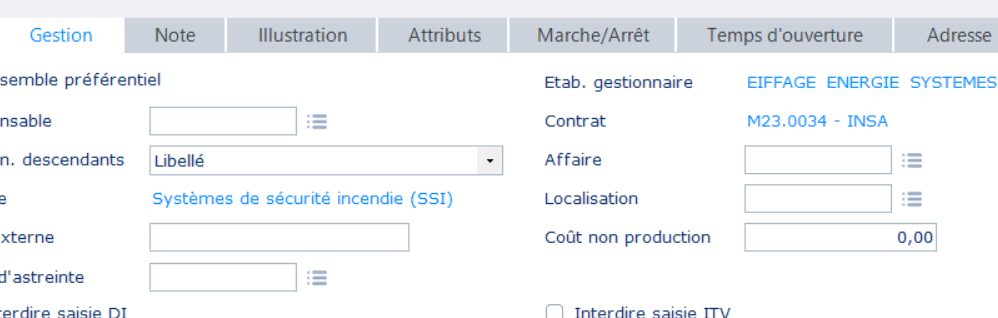
Il est impératif de renseigner le contrat dans l'équipement en question.
- Pour se faire, depuis l'ensemble d'équipement, se rendre dans l'onglet Gestion puis rentrer le contrat dans la case associée :
¶ Renseignement des attributs de l'ensemble d'équipement
La dernière étape consiste à renseigner les attributs de l'ensemble d'équipement en question dans Corim
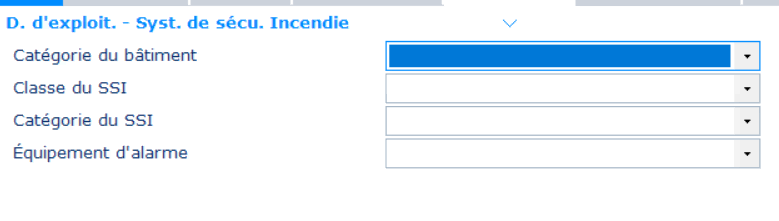
- Depuis l'ensemble d'équipemement, se rendre dans l'onglet Attributs
- Renseigner les attributs suivants :
¶ Renseignement de la gamme préventive associée 📋
- Il est ensuite nécessaire de renseigner la gamme préventive associée, en se rendant dans l'onglet Gammes de l'ensemble d'équipement et en choisissant la gamme adéquate (annuelle, semestrielle, etc.).
Maintenance préventive annuelle :
- S'il s'agit d'une gamme de maintenance annuelle, ouvrir la gamme en question.
- Dans l'onglet Imputation, renseigner l'affaire de l'équipement
¶ Dans l'onglet Gestion déclenchement :
Date de base = Date de la dernière visite réalisée
Occurence de base = 0
- Cocher ensuite Recalage et Déclenchement, le reste des informations n'est pas à changer
- Enregistrer puis noter le n° de la gamme (Code)
¶ Dans l'onglet Ressources :
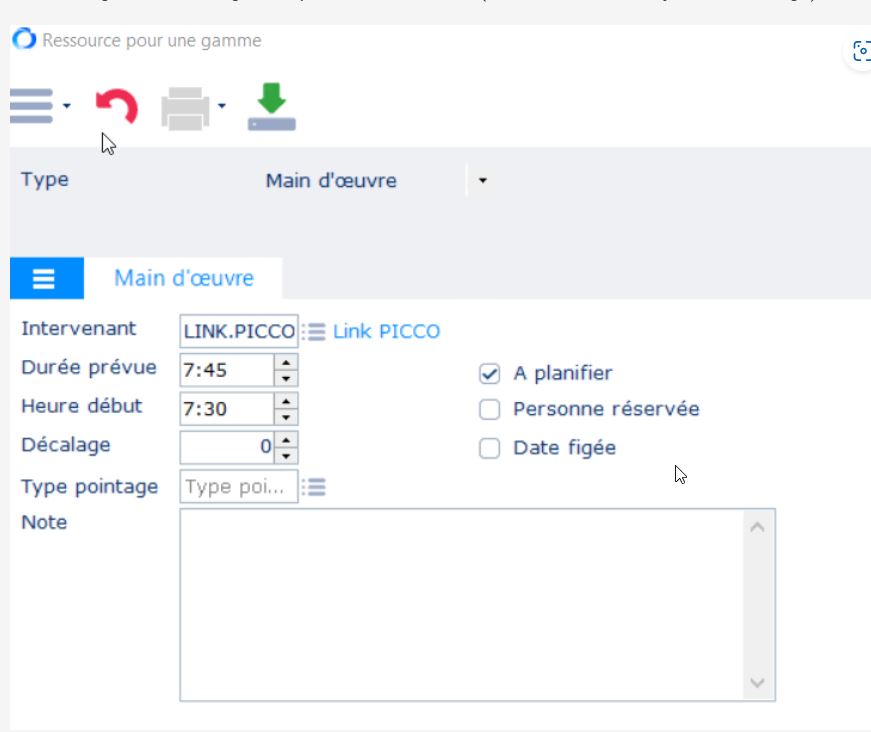
- Ouvrir l'onglet Ressources
- Effectuer un clic droit puis Nouveau
- Dans Type renseigner Main d'oeuvre
- Indiquer ensuite le technicien qui est prévu pour cette intervention, la durée prévue ainsi que l'heure de début
Il est possible de rajouter autant de ressources que nécessaire
Décalage :
- L'onglet Décalage permet de décaler en nombre de jours le décalage entre la date de base et le début du pointage
Exemple :
Une intervention est prévue 2 jours, le Technicien A est prévu les 2 jours et le Technicien B uniquement le deuxième jour - Renseigner un décalage de 0 pour le technicien A
- Renseigner un décalage de 1 pour le technicien B (commence avec un jour de décalage)
Maintenance préventive semestrielle :
- S'il s'agit d'une gamme de maintenance semestrielle, ouvrir la gamme en question.
- Dans l'onglet Imputation, renseigner l'affaire de l'équipement
La gamme préventive Semestrielle se découpe en 2 sous gammes (VM1 et VM2)
Il est donc nécessaire de renseigner les informations dans les 2 gammes associées
¶ Dans l'onglet Gestion déclenchement
Date de base = Date de la dernière visite réalisée
Occurence de base = 1 si la dernière visite etait une VM1, 2 s'il s'agissait d'une VM2
- Cocher ensuite Recalage et Déclenchement, le reste des informations n'est pas à changer
- Enregistrer puis noter le n° de la gamme (Code)
¶ Dans l'onglet Sous gammes
Ouvrir la 1ère sous gamme. La seule information à renseigner est la ressource
- Ouvrir l'onglet Ressources
- Effectuer un clic droit puis Nouveau
- Dans Type renseigner Main d'oeuvre
- Indiquer ensuite le technicien qui est prévu pour cette intervention, la durée prévue ainsi que l'heure de début
Il est possible de rajouter autant de ressources que nécessaire
Effectuer la même manipulation pour la Sous gamme n°2
¶ Dans l'onglet Sous gammes
Il est aussi nécessaire de renseigner l'ordre des rythme de déclenchement des gammes
- Ouvrir l'onglet Rythmes
- Sélectionner le symbole Stylo pour éditer
- Cocher la gammes n°1 puis la gamme n°2

Information concernant le calendrier technicien : Le calendrier des techniciens se découpe en 7h45 (7h30-12h / 13h-16h15) du Lundi au jeudi et 4h le vendredi (07h30-11h30) le vendredi. Il est important de prendre cela en compte lors de la création des ressources
¶ Génération du préventif ⏳
¶ Génération dans le futur
- Pour générer le préventif dans le futur, accédez à l'onglet Activité → Préventif et suivez les instructions pour paramétrer et exécuter la génération de l'intervention préventive.
Depuis la fenêtre Calcul du préventif - Paramétrage
- Indiquer une date ultérieure à celle de l'intervention
- Il est possible de générer le préventif via le parc (il faudra sélectionner l'ensemble d'équipement) ou avec le n° de la gamme précedement noté
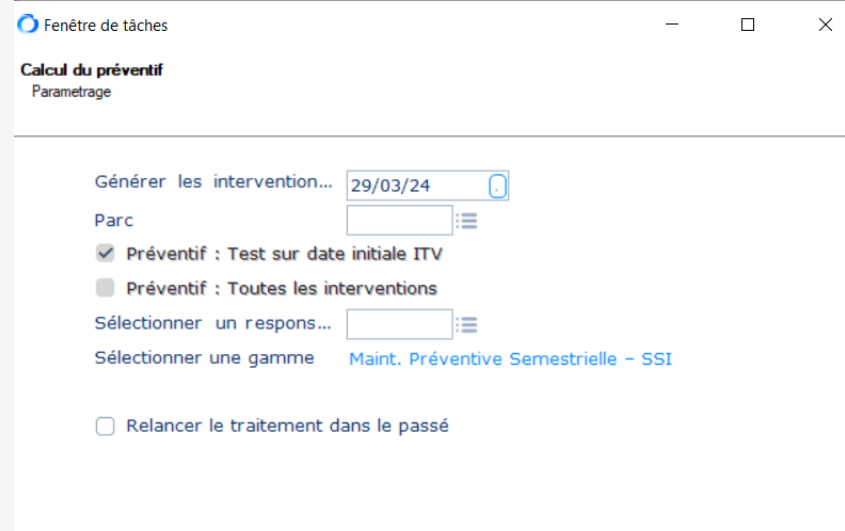
Valider et vérifier la bonne génération de la gamme préventive
¶ Génération dans le passé
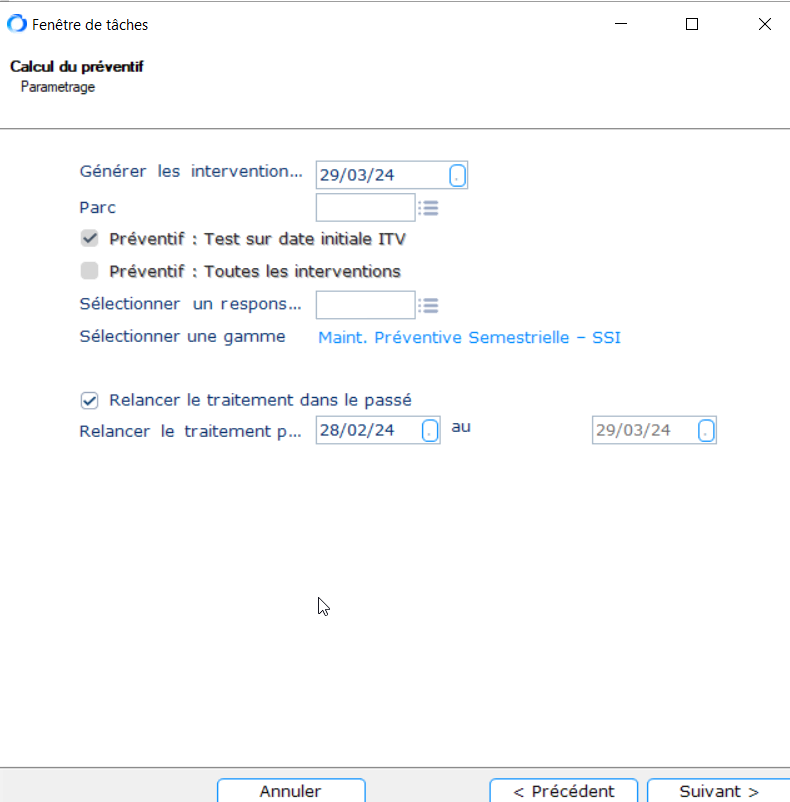
Il est également possible de générer une gamme de maintenance déjà effectuée, pour se faire suivre les étapes précédente jusqu’à la fenetre Calcul du préventif – Paramétrage
Il faudra cocher Relancer le traitement dans le passé puis renseigner la plage de date dans laquelle se situait l’intervention préventive en question
¶ Visualisation de la gamme générée 👁️
- Enfin, la gamme générée est visible depuis le planning des intervenants, permettant une gestion facilitée de la maintenance préventive.